PC အတွက် MyanPing ဒေါင်းလုဒ်
App သေးသေးလေး တစ်ခုပါ။ Boost ဖွင့်ပြီး ဆော့ရုံပါပဲ။ ဂိမ်းတစ်ခုချင်းအတွက် လမ်းကြောင်းကို MyanPing က အလိုအလျောက် ရွေးပေးသည်။
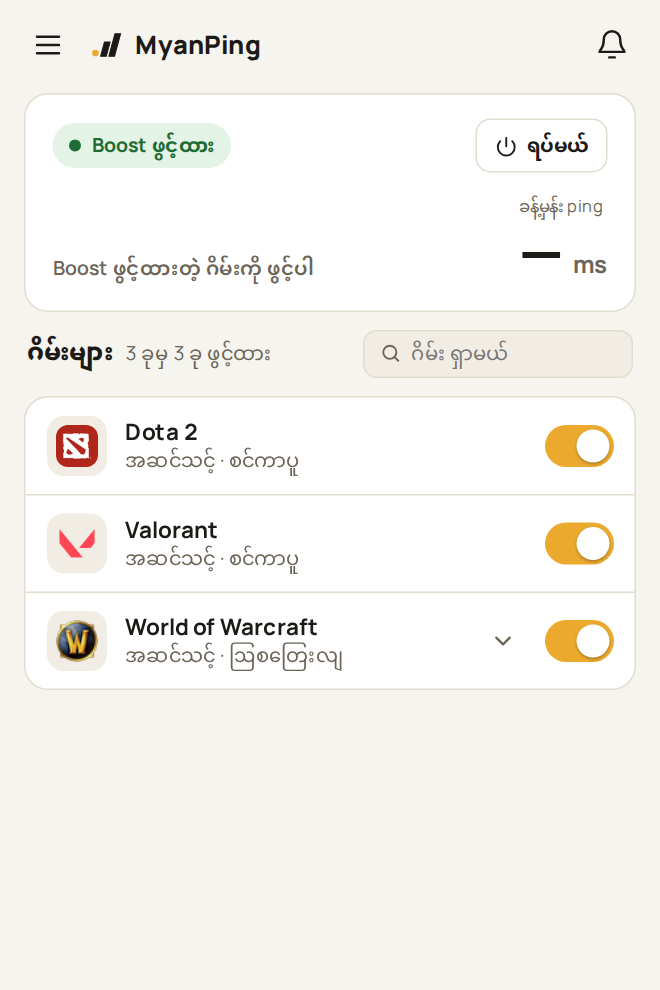
အဆင့် ၃ ဆင့်နဲ့ စသုံးပါ
- ၁ဒေါင်းပါသင့်စနစ်အတွက် installer ကို ဒေါင်းပါ။
- ၂ထည့်ပါဖိုင်ကို ဖွင့်ပြီး အဆင့်တွေအတိုင်း လုပ်ပါ။ Windows က “Windows protected your PC” ပြရင် More info → Run anyway ကို နှိပ်ပါ။
- ၃ဝင်ပြီး ဆော့ပါMyanPing အီးမေးလ်နဲ့ စကားဝှက်ဖြင့် ဝင်ပါ၊ Boost ဖွင့်ပြီး ဂိမ်းစပါ။
ပေါ့ပါးသော app နှင့် ရွေးချယ်သုံးနိုင်သော VPN မုဒ်
Windows အတွက် MyanPing တွင် ရရှိနိုင်ပါပြီ။ ပုံမှန် Boost ပါဝင်ပြီး အခြား VPN နှင့် တွဲသုံးမုဒ်ကို သီးသန့်ဒေါင်းလုဒ် လုပ်နိုင်သည်။
MyanPing တစ်ခုတည်းဖြင့် ကစားပါ
အဓိက installer သည် 25 MB ခန့်ရှိပြီး ပုံမှန် Boost ပါဝင်သည်။ ပုံမှန်ဂိမ်းကစားရန် ထပ်မံဒေါင်းလုဒ် မလိုပါ။ ဤနည်းကို အကြံပြုပါသည်။
အခြား VPN နှင့် တွဲသုံးမုဒ်
အခြား VPN ဖွင့်ထားရန် လိုပါသလား။ မီနူး → ဆက်တင်များမှ ဤရွေးချယ်နိုင်သော စမ်းသပ်ဆဲမုဒ်ကို ဒေါင်းလုဒ်လုပ်ပါ။ ဒေါင်းလုဒ်ပြီးလျှင် ခလုတ်ဖြင့် ဖွင့်/ပိတ်နိုင်သည်။ ပိတ်ထားလည်း နောက်တစ်ခါသုံးရန် ဒေါင်းလုဒ်ကို သိမ်းထားမည်။
Discord ကိုသာ ဖြတ်သန်းစေသော Jump Jump ကဲ့သို့ app အချို့ကိုသာ ဖြတ်သန်းစေသော VPN နှင့် ပုံမှန် Boost ကို တွဲသုံးနိုင်ပါသည်။ နှစ်ခုလုံးဖွင့်ထားစဉ် အင်တာနက် ပြတ်သွားပါက အခြား VPN တွင် လိုအပ်သော app များကိုသာ ဖြတ်သန်းစေရန် သတ်မှတ်ပါ၊ သို့မဟုတ် တွဲသုံးမုဒ်ကို ဖွင့်ပါ။ MyanPing က သင့်အခြား VPN ကို ဘယ်တော့မှ မပိတ်ပါ။
ဒေါင်းလုဒ် သို့မဟုတ် မုဒ်ပြောင်းရန် Boost ပိတ်ပြီး ပွဲပြီးမှ ပြောင်းပါ။ ဒေါင်းလုဒ်လုပ်ရုံဖြင့် မုဒ် အလိုအလျောက် မဖွင့်ပါ။ ဆက်တင်များတွင် Boost ပိတ်ရန် ခလုတ်ပါဝင်သည်။
ဆက်တင်များ၊ အပ်ဒိတ်များ၊ ဘာသာစကားနှင့် အကောင့်အတွက် ဘယ်ဘက်အပေါ်ထောင့်ရှိ မီနူးကို ဖွင့်ပါ။ အပ်ဒိတ်များအတွက် သီးသန့်စာမျက်နှာရှိပြီး MyanPing က အပ်ဒိတ်များကို အလိုအလျောက် စစ်ဆေးပေးနေဆဲ ဖြစ်သည်။
အခြား စနစ်များ
Windows
Windows 10 သို့မဟုတ် 11။ Installer ကို ဖွင့်ပြီး MyanPing အီးမေးလ်နဲ့ စကားဝှက်နဲ့ ဝင်ပါ။
macOS
Mac app ကို ပြင်ဆင်နေပါတယ်။
Linux
Ubuntu၊ Debian၊ Mint၊ Fedora၊ Arch၊ Steam Deck နှင့် အခြား · 64-bit
Steam Deck
Power ခလုတ်ကို ဖိထားပြီး Switch to Desktop ကို ရွေးပါ။ Konsole ကို ဖွင့်ပြီး (app menu → System → Konsole) ဒီနှစ်ကြောင်းကို run ပါ။ စကားဝှက် မသတ်မှတ်ရသေးရင်သာ passwd လိုပါတယ်: install လုပ်စဉ် တောင်းပါတယ်။
- 1passwd
- 2curl -fsSL https://myanping.com/install.sh | sh
MyanPing ပွင့်လာပြီး app menu ထဲမှာ ပေါ်လာပါမယ်။ Game Mode ကနေ ဖွင့်ချင်ရင်: app menu → MyanPing ကို right-click → Add to Steam။
Decky Loader သုံးပါသလား။ Boost ဖွင့်ထားစဉ် Decky plugin များ ထည့်ခြင်းနှင့် အပ်ဒိတ်လုပ်ခြင်းသည်လည်း MyanPing မှတဆင့် သွားပါသည်။
Game Mode: Decky Loader plugin
Decky Loader သုံးပြီးသားလား။ Game Mode ရဲ့ Quick Access menu ကနေ MyanPing ကို ထိန်းနိုင်ပါတယ်။ စကားဝှက်မလို၊ Desktop Mode မလိုပါ။
- … ခလုတ် → Decky → ⚙️ Settings → Developer ကို နှိပ်ပါ။
- Install Plugin from URL မှာ အောက်က link ကို ထည့်ပြီး Install နှိပ်ပါ။
- Decky plugin စာရင်းထဲက MyanPing ကို ဖွင့်ပြီး Install booster နှိပ်ပါ။
- MyanPing အီးမေးလ်နဲ့ စကားဝှက်နဲ့ ဝင်ပြီး ဂိမ်းမစခင် Boost ဖွင့်ပါ။
- 1https://myanping.com/dl/MyanPing-decky.zip
Plugin (Game Mode) သို့မဟုတ် MyanPing app (Desktop Mode) တစ်ခုပဲ သုံးပါ။ နှစ်ခုလုံး တပြိုင်နက် သုံးရင် tunnel ချင်း တိုက်ပါတယ်။ တစ်ခုကို မသုံးခင် ကျန်တစ်ခုမှာ Boost ပိတ်ပါ။
အပ်ဒိတ်များ
Windows
အလိုအလျောက် အပ်ဒိတ်လုပ်ပါတယ်။ ချက်ချင်း စစ်ချင်ရင် မီနူး → အပ်ဒိတ်များကို ဖွင့်ပါ၊ ဗားရှင်းအသစ်ကို သင်ရွေးတဲ့အချိန် ထည့်ပါတယ်။
Linux · Steam Deck
ဗားရှင်းအသစ် ထွက်ရင် MyanPing က ပြောပြပါမယ်။ Terminal ဖွင့်ပြီး (Steam Deck: Desktop Mode ထဲက Konsole) update command ကို run ပါ။ MyanPing ကို ပိတ်ပြီး update လုပ်ပေးကာ အကောင့်ဝင်ထားမှု ကျန်ပါတယ်။
Update
- 1curl -fsSL https://myanping.com/install.sh | sh
Boost မစသေးရင်: အသစ်ပြန်ထည့်ရန် (app နဲ့ Boost setup ကို အရင်ဖယ်ပါတယ်၊ အကောင့်ဝင်ထားမှု ကျန်ပါတယ်)
- 1curl -fsSL https://myanping.com/install.sh | sh -s -- --reinstall
ဖြုတ်ရန် (အကောင့်ဝင်ထားမှုနဲ့ ဆက်တင်တွေ ~/.local/share/com.myanping.app မှာ ကျန်ပါတယ်)
- 1curl -fsSL https://myanping.com/install.sh | sh -s -- --uninstall