MyanPing 1.1.31 နှင့် အထက်
MyanPing launcher သုံးနည်း
Windows app ကို စခရင်တစ်ခုချင်းစီ ရှင်းပြထားပါတယ်။ ဂိမ်းတွေက MyanPing ကနေ သွားပြီး ကျန်တာတွေက ပုံမှန် အင်တာနက်ကိုပဲ သုံးပါတယ်။
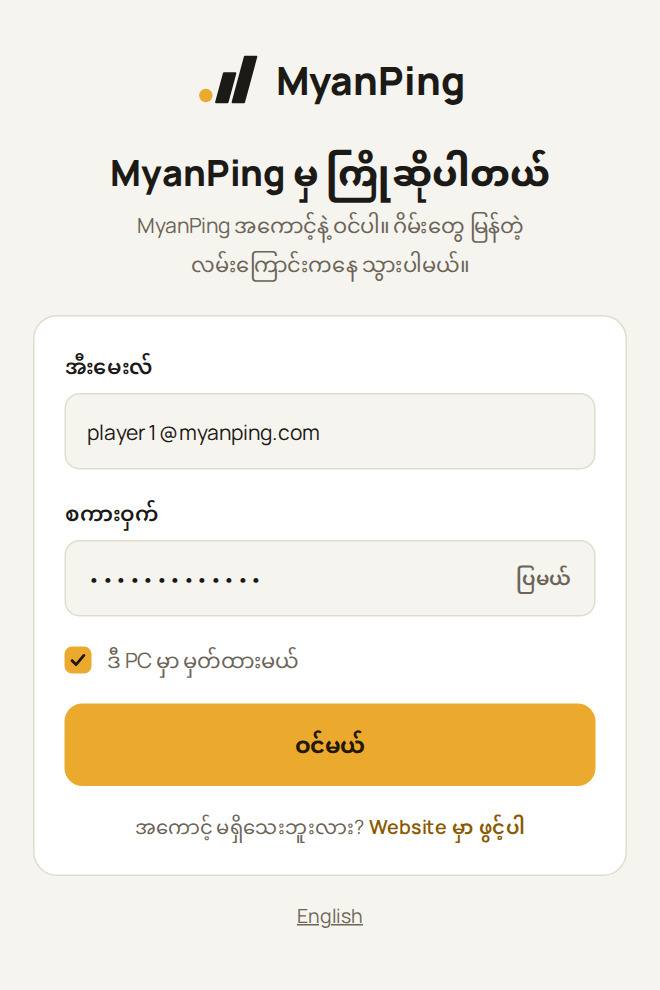
၁။ အကောင့်ဝင်ပါ
MyanPing အကောင့်ရဲ့ အီးမေးလ်နဲ့ စကားဝှက်နဲ့ ဝင်ပါ။ “ဒီ PC မှာ မှတ်ထားမယ်” ကို ဖွင့်ထားရင် တစ်ခါပဲ ဝင်ရပါမယ်။
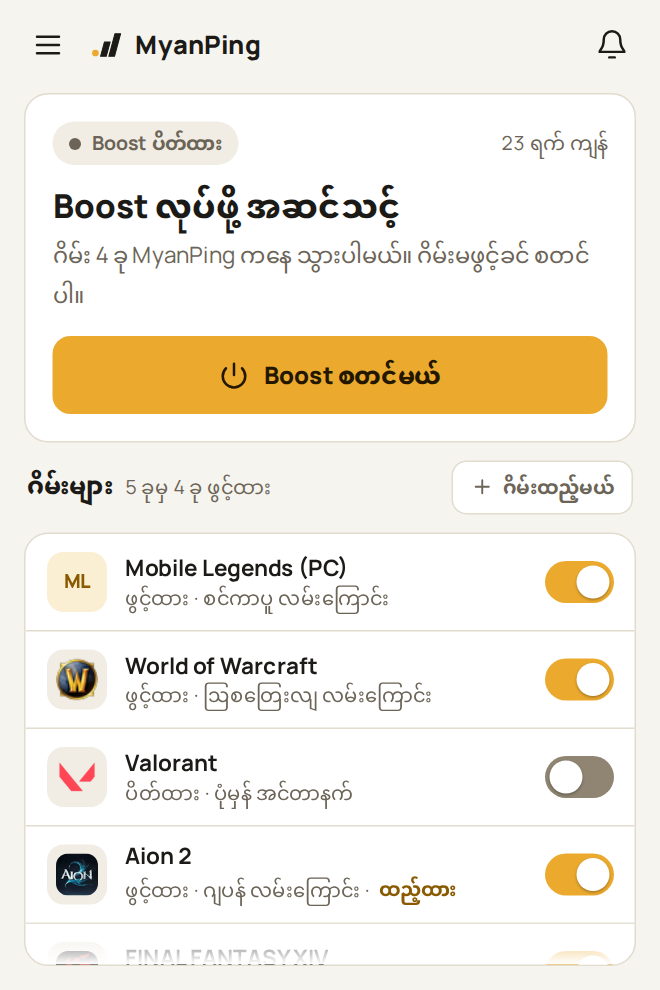
၂။ ဂိမ်းရွေးပြီး စတင်ပါ
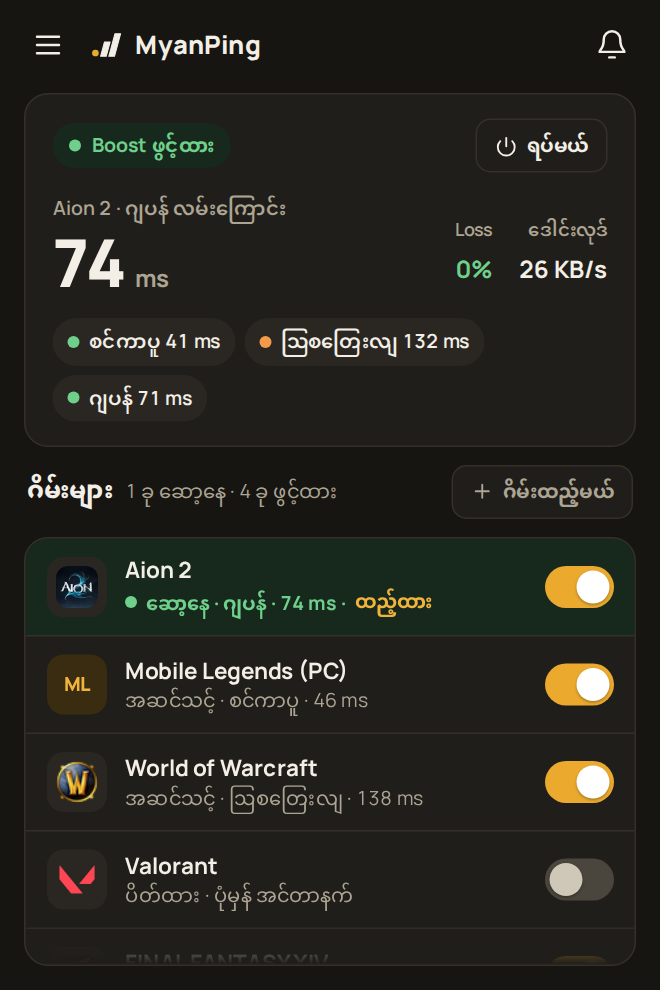
ဂိမ်းတိုင်းမှာ ခလုတ်ရှိပါတယ်။ Boost မစခင်မှာတောင် လိုချင်တဲ့ ဂိမ်းတွေကို ဖွင့်ထားနိုင်ပါတယ်။ ပြီးရင် ဂိမ်းမဖွင့်ခင် Boost စတင်မယ် ကို နှိပ်ပါ။
အကြံ: Boost အရင်စပြီးမှ ဂိမ်းဖွင့်ပါ။ ဖွင့်ထားပြီးသား ဂိမ်းဆိုရင် ပြန်ချိတ်ရပါမယ်။
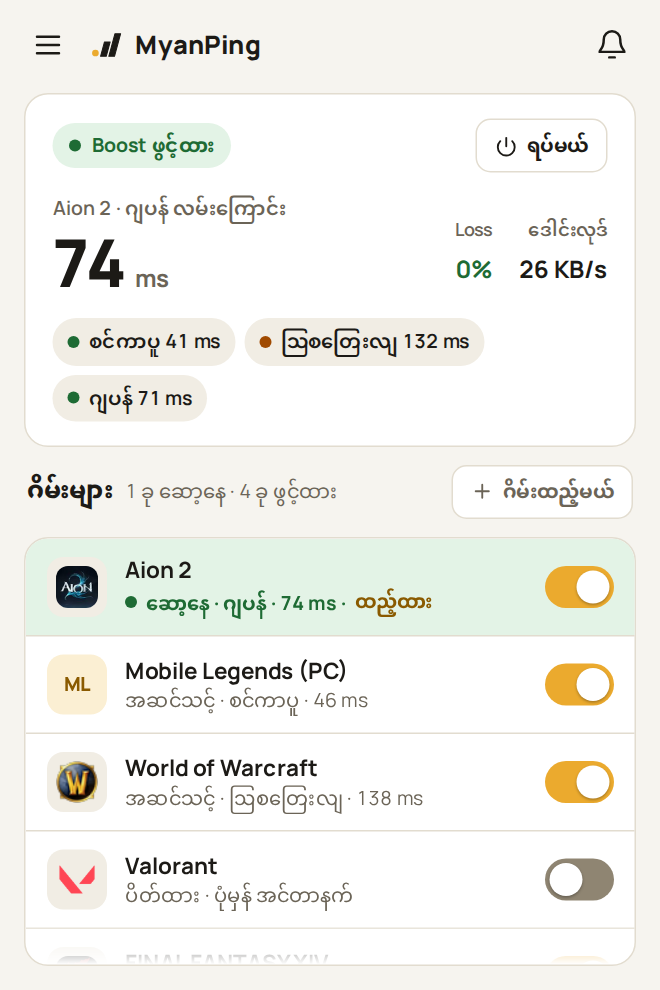
၃။ ဆော့နေစဉ်
နံပါတ်ကြီးက ဆော့နေတဲ့ ဂိမ်းရဲ့ ping ဖြစ်ပြီး ဘေးမှာ loss နဲ့ ဒေါင်းလုဒ် ပြပါတယ်။ အောက်က အကွက်လေးတွေက ဒေသတစ်ခုချင်းရဲ့ ping ပါ။ ဆော့နေတဲ့ ဂိမ်းက အပေါ်ဆုံးမှာ အစိမ်းရောင်နဲ့ ပြပါတယ်။
ဆော့ပြီးရင် ရပ်မယ် ကို နှိပ်ပါ။ ကျန်ရက်ကို ပင်မစခရင်မှာ ပြပြီး ၃ ရက်ပဲ ကျန်တော့ရင် သတိပေးပါတယ်။
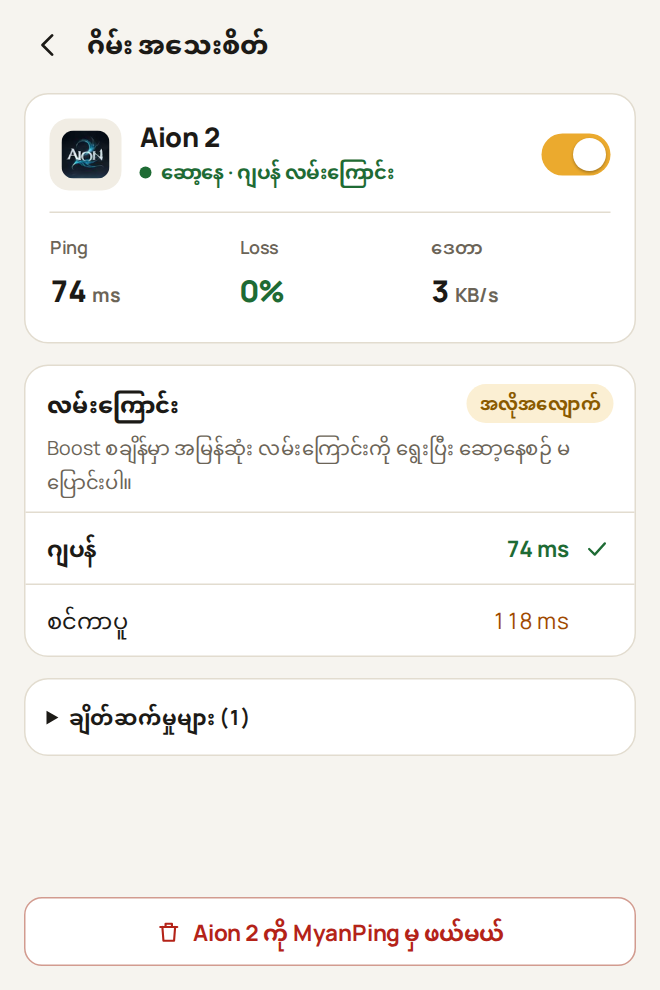
၄။ ဂိမ်း အသေးစိတ်
ဂိမ်းအမည်ကို နှိပ်ပြီး relay တိုင်းတာချက်၊ ဂိမ်း server latency ခန့်မှန်းချက်၊ ဒေတာနှင့် ချိတ်ဆက်မှုတို့ကို ကြည့်ပါ။ ခန့်မှန်းချက်သည် ဂိမ်းအတွင်း ping မဟုတ်ပါ။ MyanPing က လမ်းကြောင်းကို အလိုအလျောက် ရွေးပြီး session အတွင်း ထိန်းထားပါသည်။
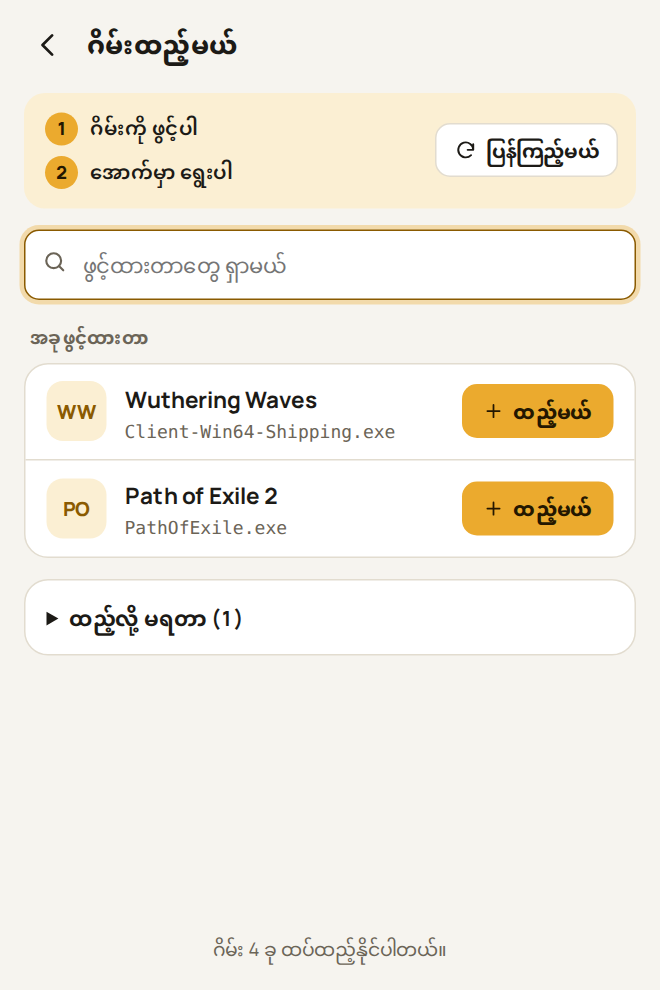
၅။ ဂိမ်းထည့်ပါ
စာရင်းထဲမှာ ဂိမ်းမပါဘူးလား။ ဂိမ်းကို အရင်ဖွင့်ပြီး ဂိမ်းထည့်မယ် ကိုနှိပ်၊ ဘေးက ထည့်မယ် ကို နှိပ်ပါ။ Browser၊ chat app နဲ့ launcher တွေ ထည့်လို့ မရပါ။ ထည့်ထားတဲ့ ဂိမ်းကို ဖယ်ချင်ရင် အသေးစိတ်ထဲမှာ ဖယ်ပါ။
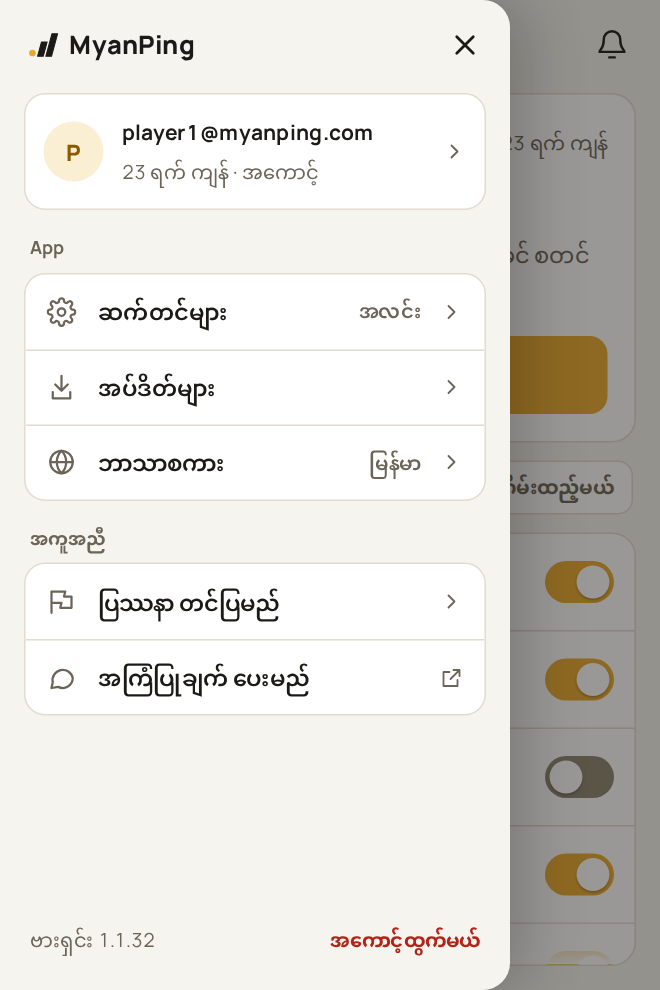
၆။ မီနူး
☰ ခလုတ်မှာ အကောင့်၊ ဆက်တင်များ၊ အပ်ဒိတ်များ၊ ဘာသာစကား၊ ပြဿနာ တင်ပြမည် နဲ့ အကြံပြုချက် ပေးမည် ရှိပါတယ်။ အခြား VPN ဖွင့်ထားတာလို သတိပေးချက်တွေကို ခေါင်းလောင်းထဲမှာ ပြပါတယ်။
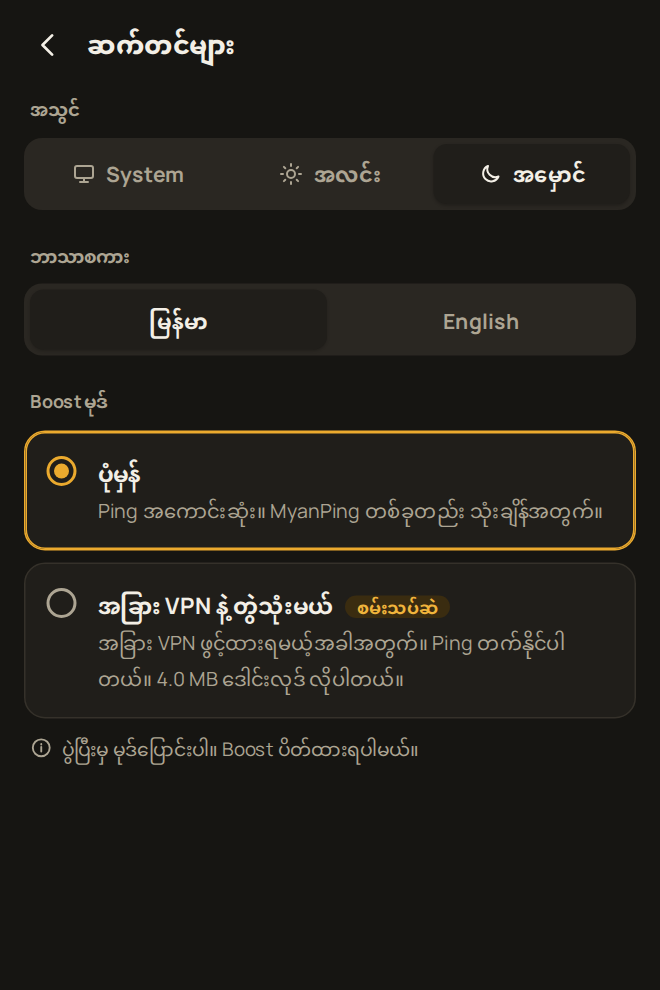
၇။ ဆက်တင်နှင့် အမှောင် mode
အသွင် မှာ System၊ အလင်း သို့မဟုတ် အမှောင် ရွေးပါ။ မြန်မာ / English ပြောင်းနိုင်ပြီး Boost မုဒ်လည်း ရွေးနိုင်ပါတယ်။ အခြား VPN ဖွင့်ထားရမှသာ “အခြား VPN နဲ့ တွဲသုံးမယ်” ကို ရွေးပါ။
၈။ ပြဿနာ တင်ပြပါ
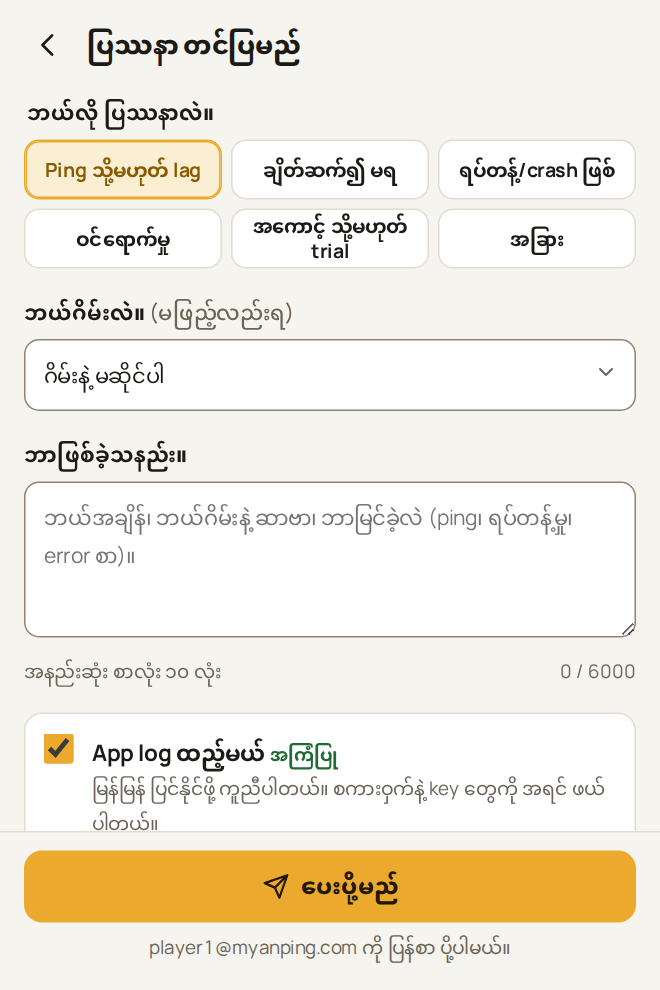
ဘာဖြစ်လဲ၊ ဘယ်ဂိမ်းလဲ ရွေးပြီး အနည်းဆုံး စာလုံး ၁၀ လုံး ရေးပါ။ “App log ထည့်မယ်” ကို ဖွင့်ထားပါ။ အီးမေးလ်နဲ့ ပြန်ကြားပါမယ်။
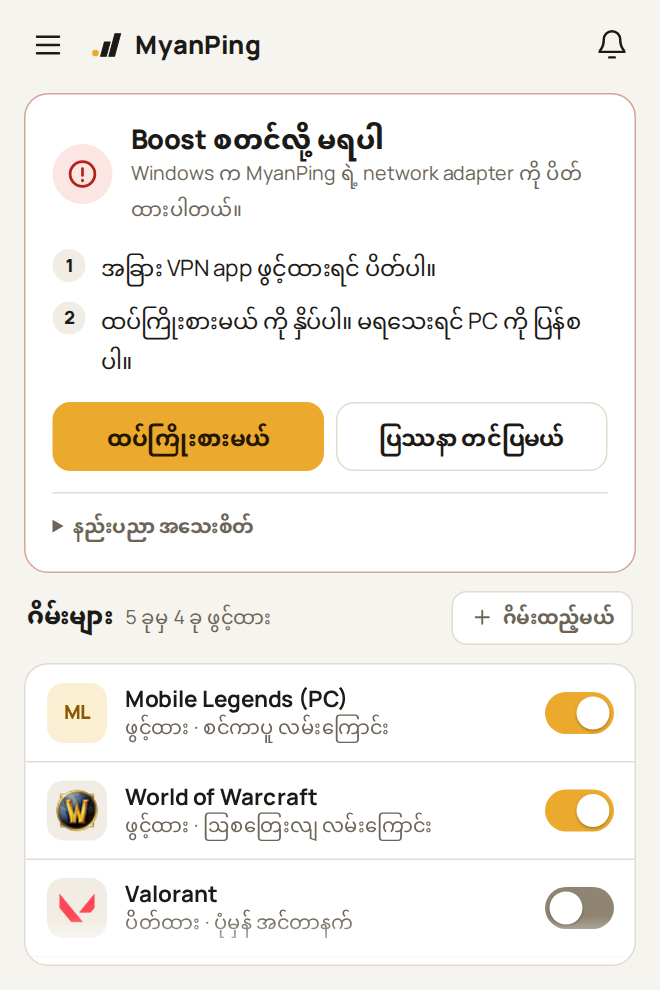
၉။ Boost စလို့ မရရင်
MyanPing က ဘာကြောင့်လဲ၊ ဘာလုပ်ရမလဲ အဆင့်လိုက် ပြောပြပါတယ်။ ပြင်ပြီးရင် ထပ်ကြိုးစားမယ် ကို နှိပ်ပါ။ ဆက်ဖြစ်နေရင် ပြဿနာ တင်ပြမယ် ကို နှိပ်ပါ။